CAD制图初学入门:联轴器
动态2026-07-17
一、本次案例绘制机械工程中——联轴器…——立体图,联轴器的动态效果图如下所示:
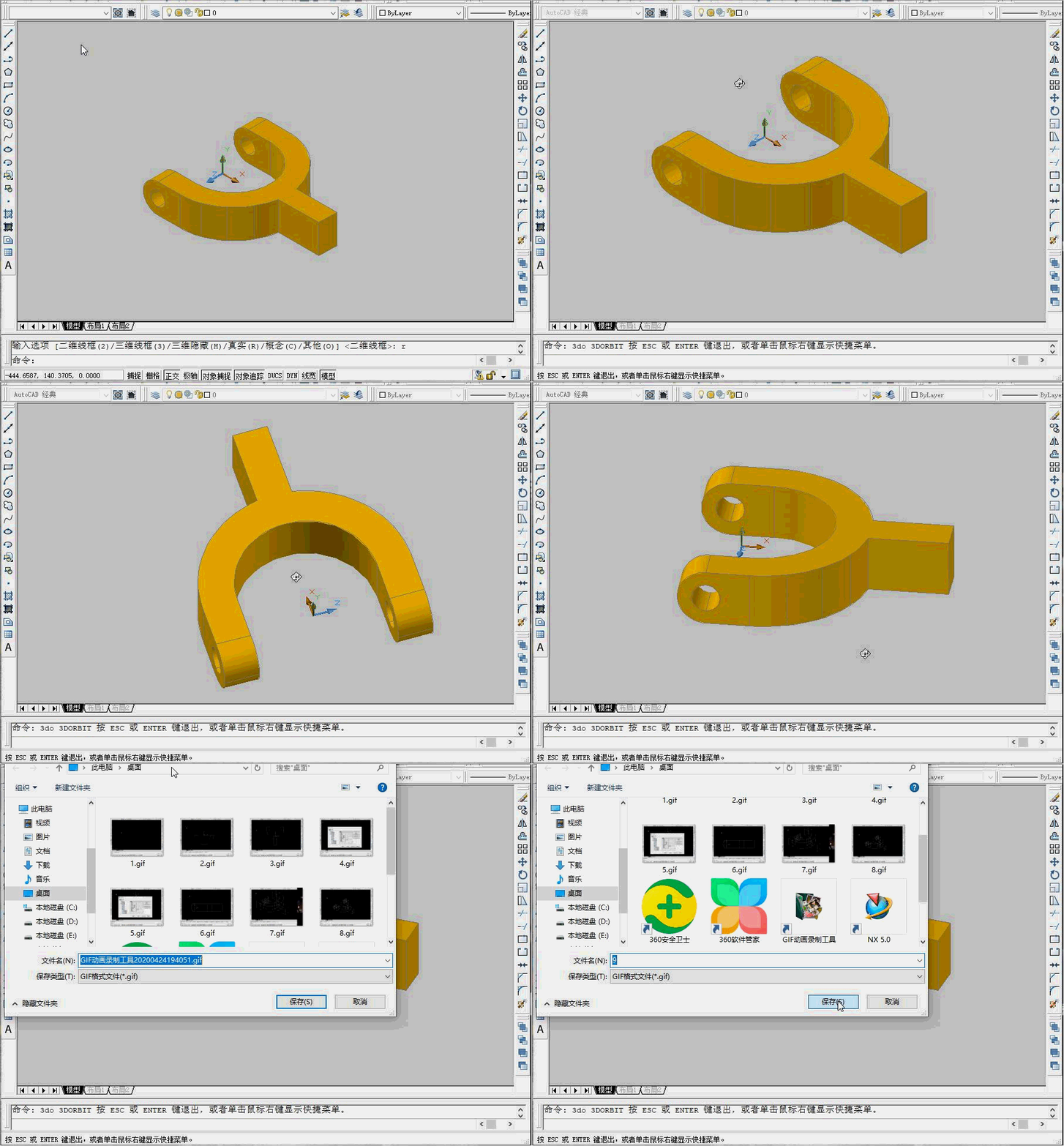 联轴器动态效果图
二、联轴器绘制步骤:
1、打开CAD,新建图形文件。选择直线命令,以点坐标(-150,0)为起点,相对坐标为(@300,0)为终点。选择圆命令,以坐标原点为圆心,绘制半径为100和150的同心圆。选择修剪命令,将图形修改成如图所示。具体动态形成效果图如下所示:
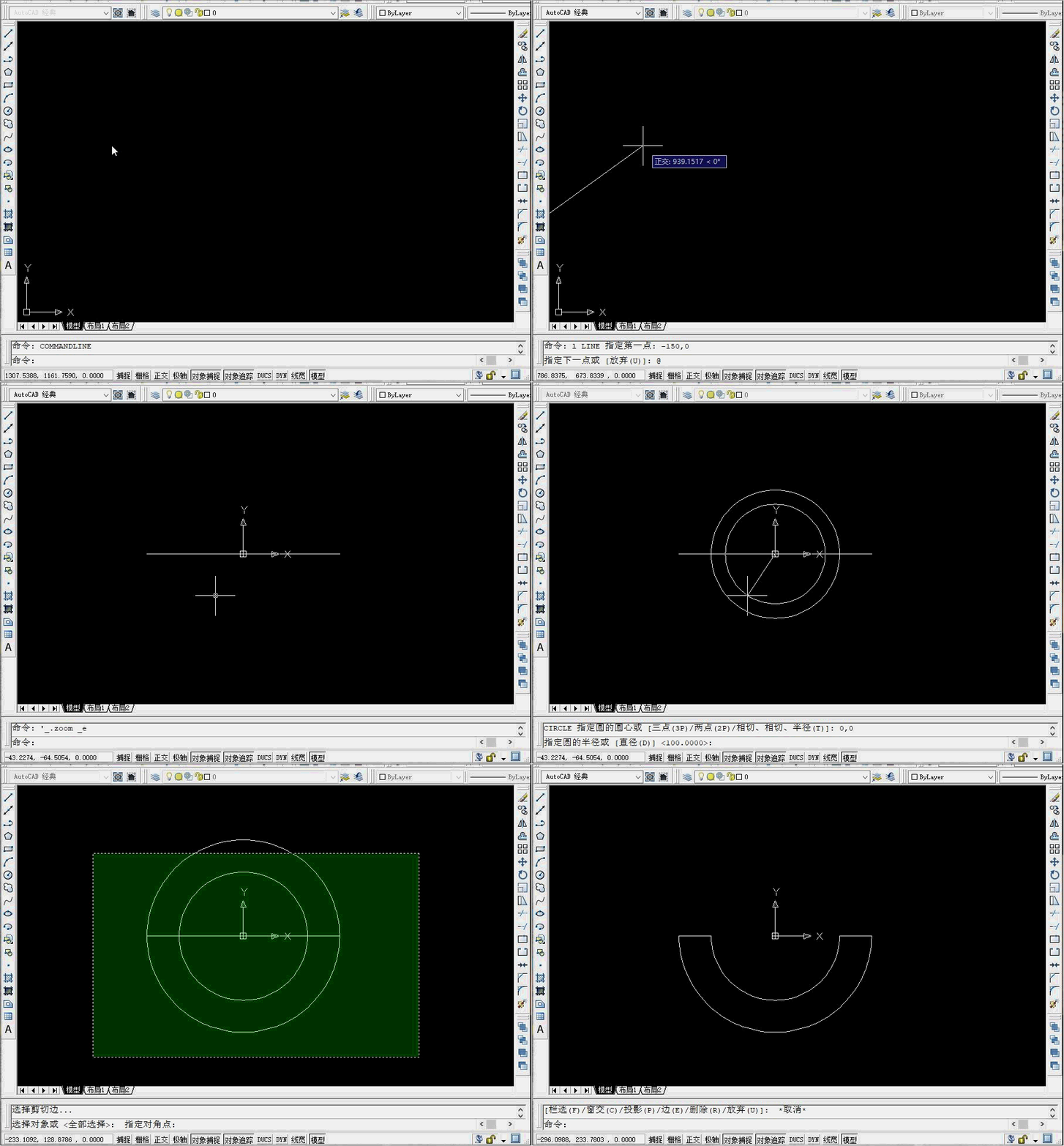 同心圆动态形成效果图
2、选择绘图矩形命令,以点坐标(-150,60)和(-100,0)为角点,绘制矩形。重复选择矩形命令,以点坐标(150,60)和(100,0)为角点,绘制矩形。选择新建UCS原点命令,设置新坐标原点(0,-100,0)为坐标原点。重复选择矩形命令,以点坐标(-25,0)和(25,-160)为角点,绘制一个矩形。矩形动态形成效果图如下所示:
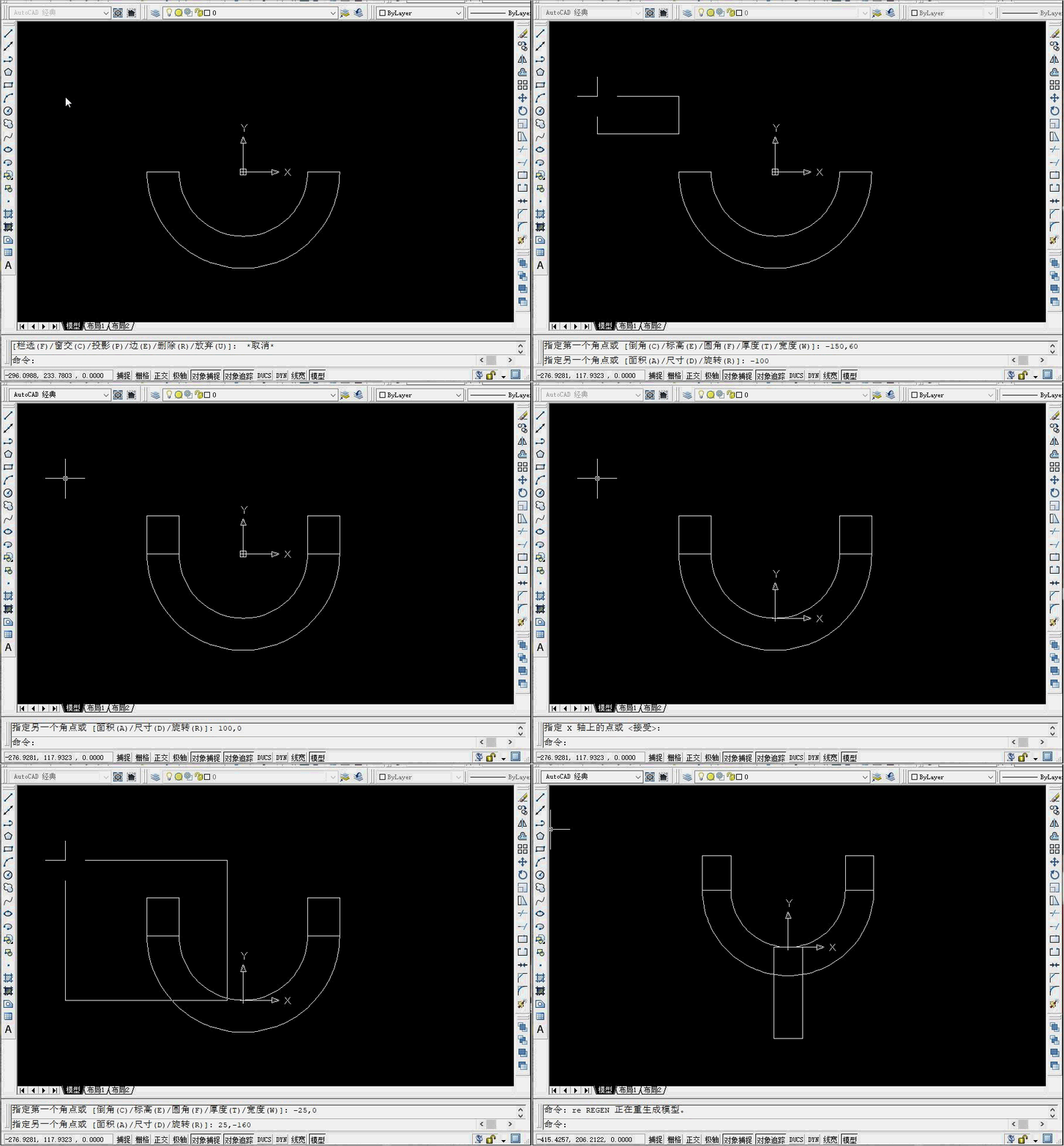 矩形动态形成效果图
3、选择面域命令将修剪后的图形面域处理。动态形成效果图如下所示:
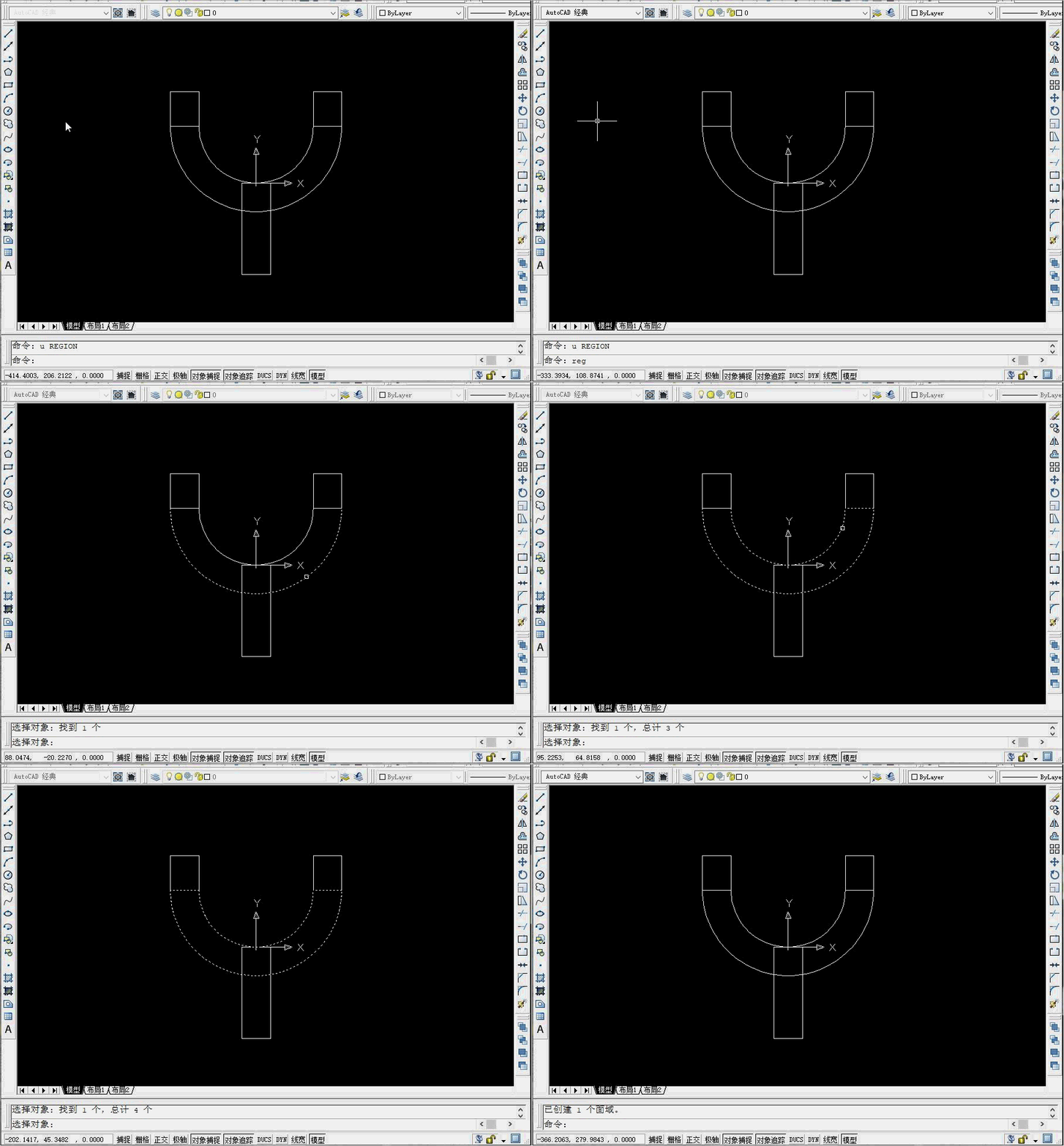 面域形成
面域形成4、选择三维视图中的西南等轴测命令;选择建模命令中的拉伸命令,将所有图形拉伸80。拉伸形成动态效果图如下所示:
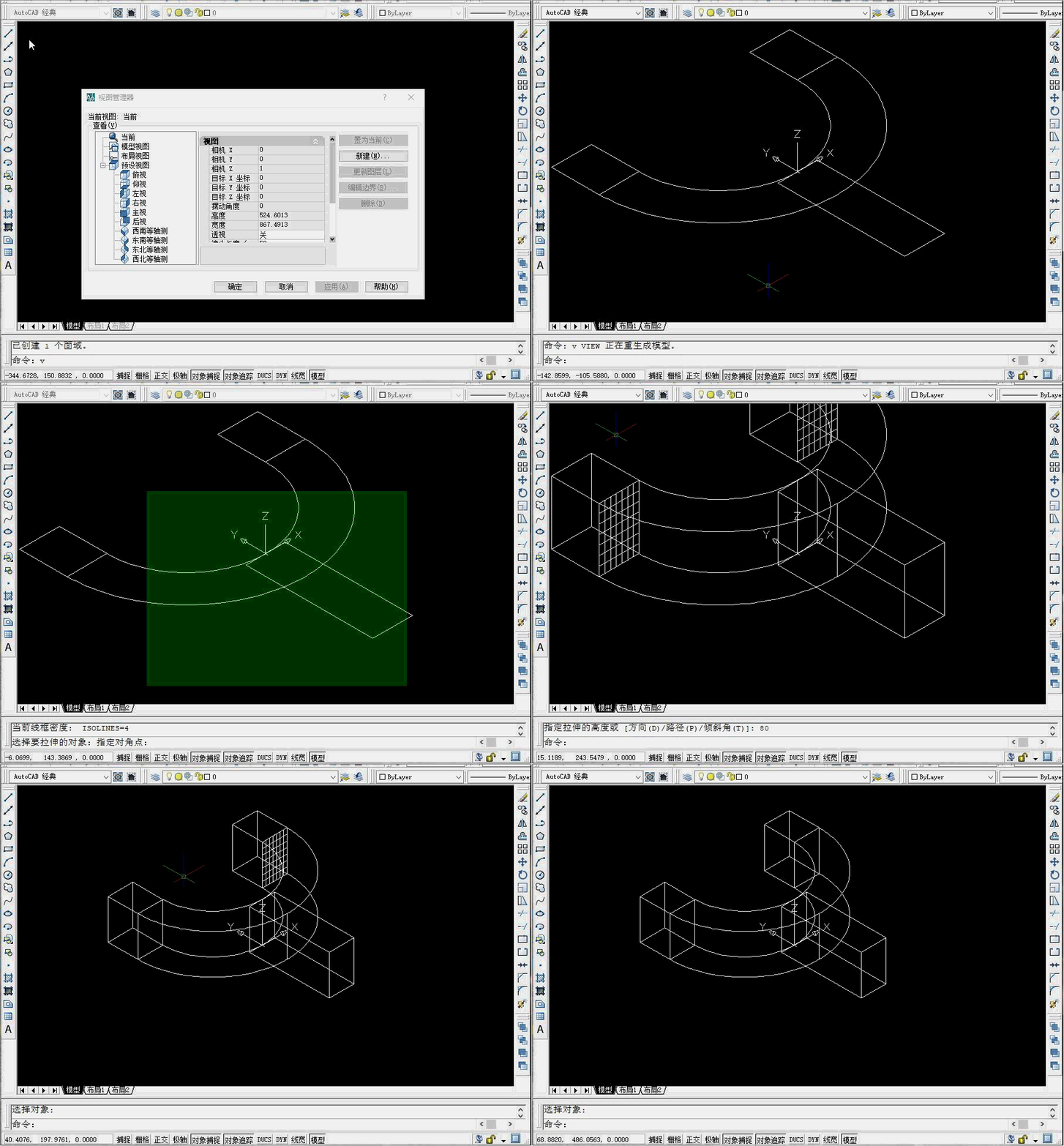 拉伸动态形成效果图
5、选择三维视图中的左视图,将当前视图设置为左视图。选择工具新建UCS命令中的原点,将坐标系原点设为(-30,40),选择圆命令,以坐标原点(0,0)为圆心,绘制半径为20和40的同心圆。选择直线命令,绘制一条与Y轴重合的直线。选择修剪命令,将绘制图形修剪到如图形状。选择合并多线段命令PE,将修剪后的图形合并多线段,并对合并后的多线段进行面域处理。动态形成效果图如下所示:
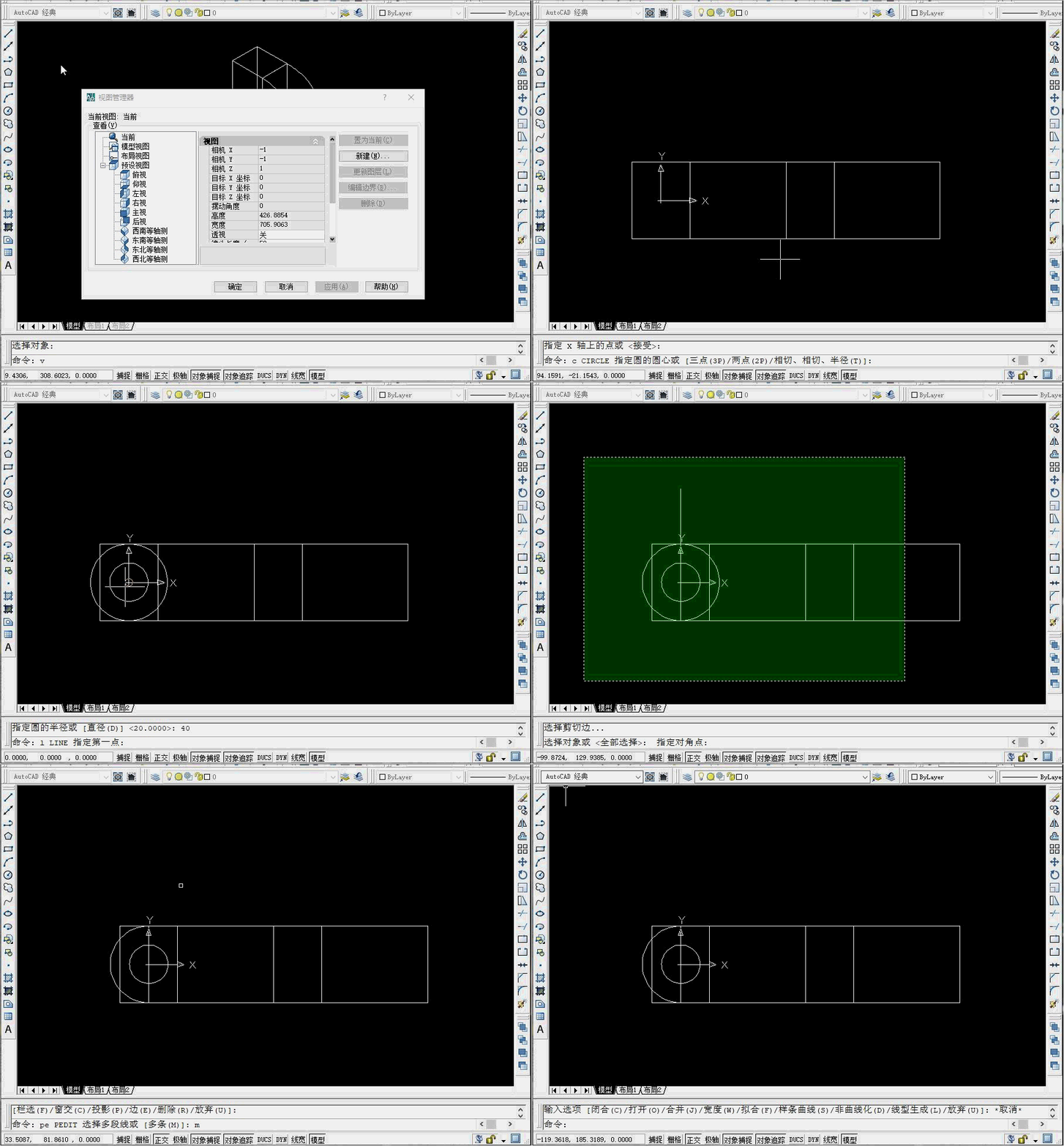 修剪面域动态形成效果图
6、选择三维视图中的西南等轴测命令,选择拉伸命令,将面域和圆拉伸50的单位。拉伸动态形成效果图如下所示:
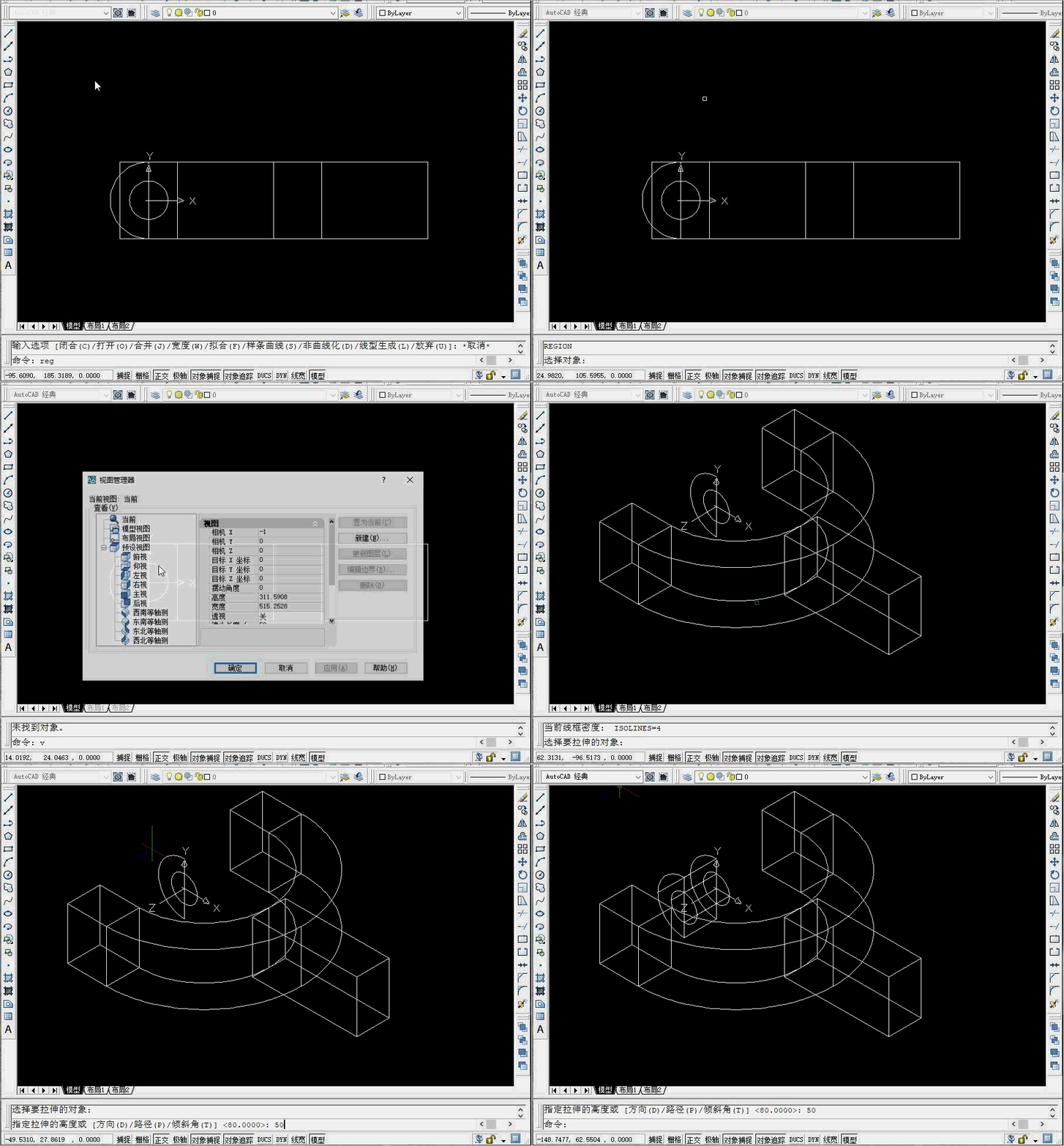 拉伸动态形成效果图
7、选择移动命令,将拉伸后的对象移动到相应位置。选择复制命令,将拉伸后的对象复制一份。移动复制动态行层效果图如下所示:
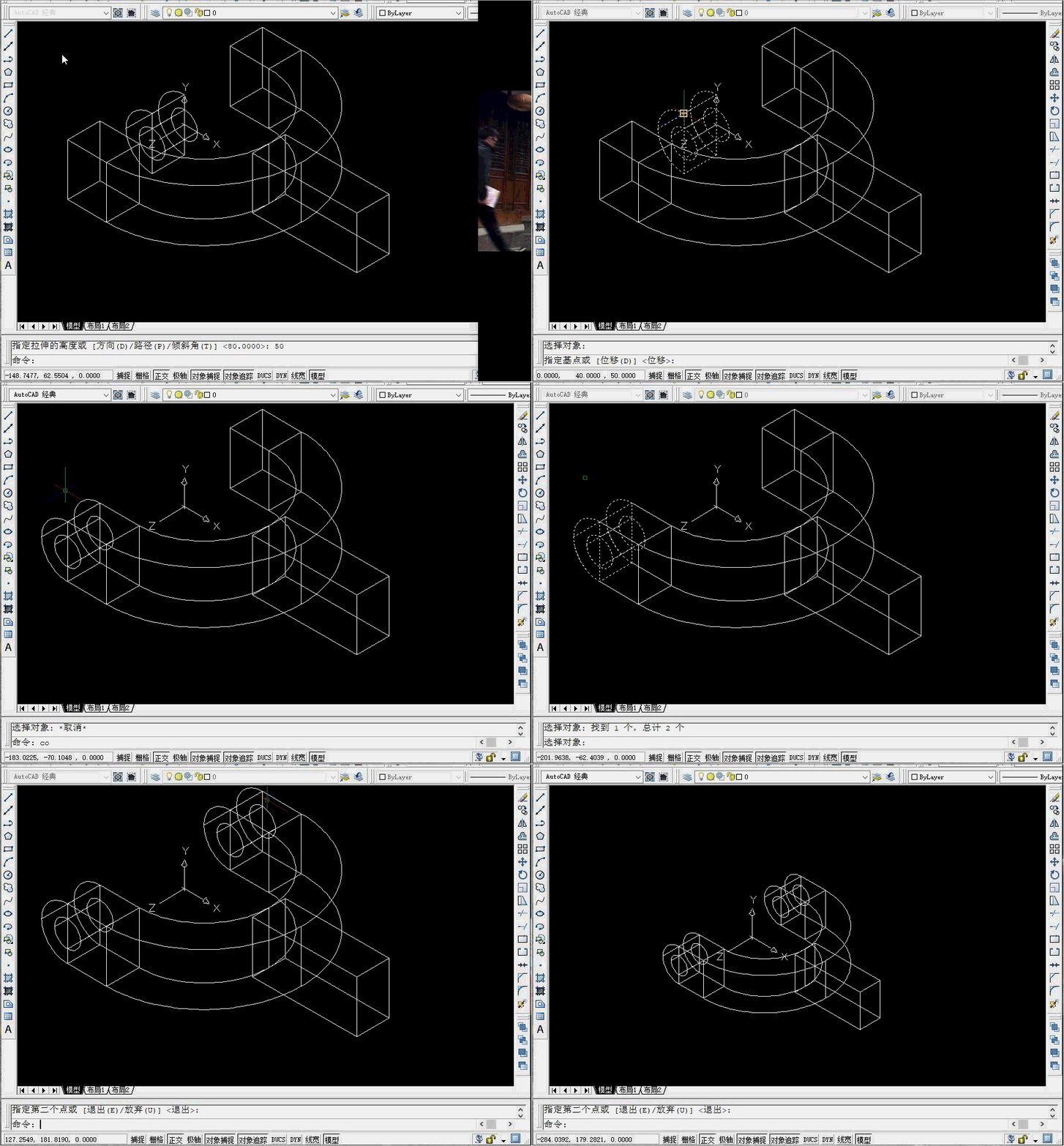 移动复制动态形成效果图
8、选择特性面板,将图形设为40号色,选择视图样式中的真实命令。执行视图样式的动态形成效果图如下所示:
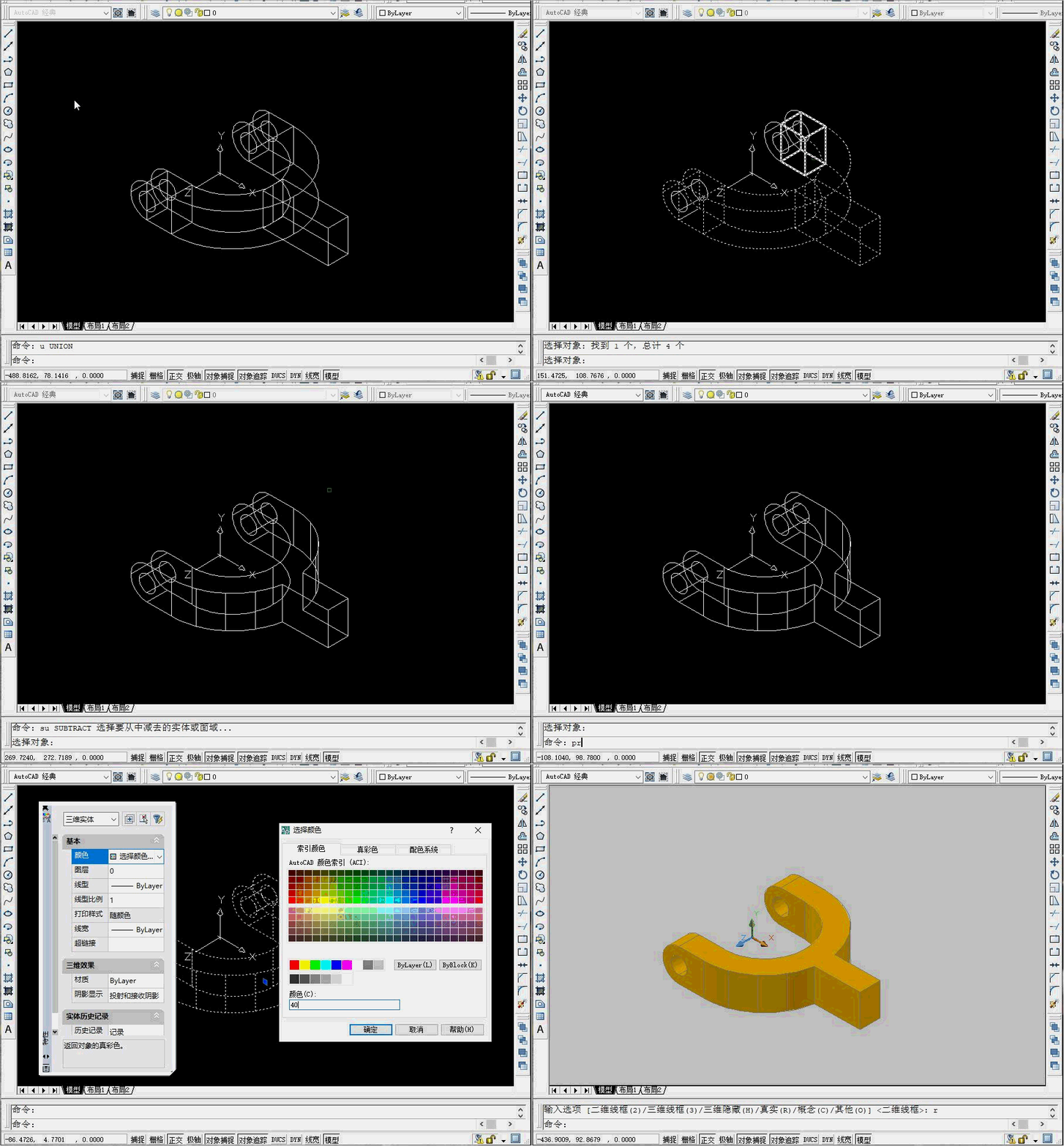 视图样式动态形成效果图
9、联轴器动态形成效果图
联轴器